SVG 在设计软件里看着完整,导出的成品仍可能露出一条硬切边。先打开准备交付的 SVG,在浏览器里核对图形有没有超出导出范围。
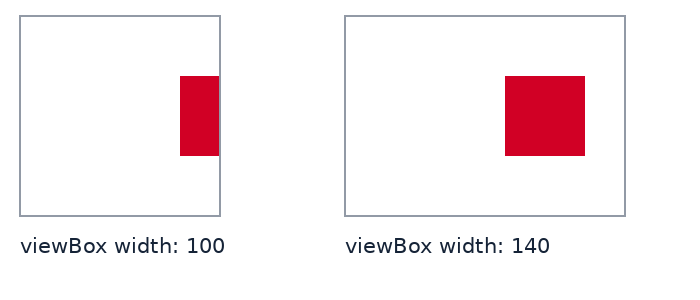
我用两个自制 SVG 做了对照。两者都有一个 40 × 40 的红色方块,左边缘在 x=80。第一个画布宽 100,方块右半边被裁掉。第二个把画布和 viewBox 一起改到宽 140,方块完整显示。Chromium 截图回读的纯红像素分别是 800 和 1600。
| 样例 | 画布与 viewBox 宽度 | 可见红色像素 |
|---|---|---|
| 方块超出边界 | 100 | 800 |
| 完整容纳方块 | 140 | 1600 |
复制两份 SVG 自己对照
分别保存为 cropped.svg 和 full.svg,再用浏览器打开。这两份样例的方块参数相同,画布和 viewBox 的宽度分别是 100 和 140。
<svg xmlns="http://www.w3.org/2000/svg" width="100" height="100" viewBox="0 0 100 100">
  <rect x="80" y="30" width="40" height="40" fill="#d10025"/>
</svg>
<svg xmlns="http://www.w3.org/2000/svg" width="140" height="100" viewBox="0 0 140 100">
  <rect x="80" y="30" width="40" height="40" fill="#d10025"/>
</svg>
补做一次固定显示尺寸的测试:两个 SVG 都显示为 140 × 140 像素,只把正方形 viewBox 从 100 × 100 改到 140 × 140。方块从被裁掉一半变为完整显示。因为缩放比例也变了,这组截图的像素数不能直接拿来算裁掉的比例。
验收你自己的素材包时,先从最终 ZIP 解压。用浏览器打开 SVG,检查最靠边的图形、描边和阴影。再打开公开的 PNG 样张,对照轮廓是否一致。如果裁切是设计的一部分,在样张里保留这一效果。调整画布后重新导出 SVG 和 PNG,再检查一次。
画布没裁切,图片却不见了
我用 Chromium 打开了一份通过 <image href="tile.svg"> 引用同目录图片的样例。两个文件放在一起时,红色方块正常显示。移走 tile.svg 后再打开,方块消失。把同一个方块直接写进 SVG 后,单独打开文件也能显示。
要复现缺图问题,把下面两个文件保存到同一个目录。
sample.svg
<svg xmlns="http://www.w3.org/2000/svg" width="100" height="100">
  <rect x="1.5" y="1.5" width="97" height="97" fill="white" stroke="black"/>
  <image href="tile.svg" x="25" y="25" width="50" height="50"/>
</svg>
tile.svg
<svg xmlns="http://www.w3.org/2000/svg" width="50" height="50">
  <rect width="50" height="50" fill="#d10025"/>
</svg>
用 Chromium 直接打开 sample.svg。把 tile.svg 移出目录再刷新,黑色边框仍在,红色方块消失。把文件放回原目录再刷新,红色方块会恢复。
这是用 SVG 自身图形绘制的独立版。只把 standalone.svg 放进空目录打开,红色方块也能显示。实际素材引用位图时,可以用编辑器嵌入图片,再做同样的单文件测试。
<svg xmlns="http://www.w3.org/2000/svg" width="100" height="100">
  <rect x="1.5" y="1.5" width="97" height="97" fill="white" stroke="black"/>
  <rect x="25" y="25" width="50" height="50" fill="#d10025"/>
</svg>
下面是内嵌 PNG 的版本。把代码保存为 embedded.svg 并放进空目录打开。红色方块来自 SVG 内的 PNG 数据,交付时只需这个文件。
<svg xmlns="http://www.w3.org/2000/svg" width="100" height="100">
  <rect x="1.5" y="1.5" width="97" height="97" fill="white" stroke="black"/>
  <image x="25" y="25" width="50" height="50" href="data:image/png;base64,iVBORw0KGgoAAAANSUhEUgAAAAIAAAACCAIAAAD91JpzAAAAFklEQVR4nGO8yKDKwMDAxMDAwMDAAAAMXgD6Vqi/ggAAAABJRU5ErkJggg=="/>
</svg>
验收时,把交付 ZIP 解压到一个新目录再打开 SVG。如果它引用了其他文件,把依赖文件按原相对路径一起打包;如果承诺买家拿到单个独立 SVG,就把图片嵌入后再单独打开检查。
完成图片依赖检查后,把相对路径和独立打开的结果记到首单验收表里。复制 SVG 素材包首单验收表。
确认文件后,可以在 8 码分享上传 ZIP、定价,并将购买链接放在免费样张旁。发出前用未登录的手机核对商品标题、售价和付款方式。
第一次上架可以先注册 8 码分享。
Read the SVG clipping test in English
8 码分享团队整理,使用 AI 辅助。