一个自己写的 Python 脚本要做成付费下载链接,可以先把源码、示例和运行说明打成 ZIP,再用个人微信或支付宝收款。这里用团队自制的「按月拆分 CSV」脚本演示。三行虚构数据拆成两份月表,可以拿来验证 README 是否写得够清楚。
1. 把源码和运行材料放在同一个 ZIP
这个演示 ZIP 有六个文件:Python 脚本、虚构输入 CSV、两份示例输出、README 和演示授权说明。正式售卖前,把允许买家使用、修改或再分发的范围写明。示例换成虚构数据,不把真实账单、客户资料、环境文件或密钥打进去。
README 写出已验证的 Python 版本和系统、输入格式、运行命令、输出路径及依赖。这个样例只用 Python 标准库,输入需要有 date 列,列里写成 YYYY-MM-DD。Windows 尚未独立验证,商品介绍应写清实际支持的环境。
上传前运行 unzip -Z1 交付包.zip,把实际清单和准备交付的文件逐项对一遍。只跑解压测试可能漏掉误带的 .env、草稿和测试表。可以按清单重新打包,再解压成品照 README 运行。两种打包方法的对照见源码 ZIP 隐藏文件检查实测。
2. 解压到新目录,照着买家会看到的 README 跑一遍
在解压目录运行:
python split_by_month.py 虚构输入.csv 我的输出
用 Linux 上的 Python 3.13.13 实跑,得到 2026-09.csv 两行、2026-10.csv 一行。与 ZIP 内的示例输出逐项比对一致,原 CSV 也未被修改。第二次使用同一输出目录时脚本提示另选目录,原输出未覆盖。假如自己没装好依赖、没找到文件或看不懂报错,就先改说明再上架。
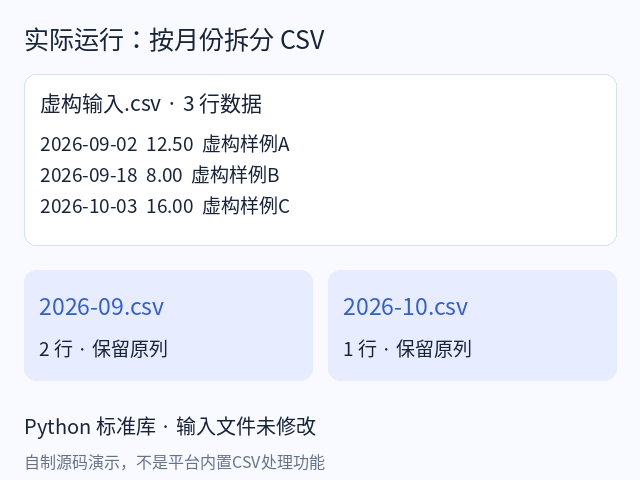
如果 ZIP 里有中文目录或文件名,解压后先对照 README 里的路径。内容能读、名字却是乱码时,先和制作者确认压缩时用的编码。已知是未标记的 GBK 旧包,可用 Python 3.11 及以上的 zipfile 指定文件名编码,再用空目录验证。可参考UTF-8 和旧 GBK 文件名的对照。
3. 设置个人微信或支付宝收款
在 8 码分享工作台打开「收款通道」。用微信时,在 Windows 电脑下载运行微信收款助手,上传本人收款码获取激活码,在助手激活并登录对应微信,再返回工作台刷新确认在线。用支付宝时,新增通道后用本人账号扫码激活,上传收款码并保存。页面提示需重新激活时,用原账号重新扫码。
有经营收款需求时,建议优先用本人已开通且适用的个人经营收款码。个人收款的服务费从预充值平台额度中扣除,新用户有 20 元免费体验额度,觉得合适再充值。查看微信、支付宝设置与费用
4. 上传付费 ZIP,复制买家打开的链接
在「发布资源」里创建文件资源,填写用途、售价、运行环境和交付范围。公开页放虚构输入、输出效果图和 README 的关键步骤,付费区上传完整 ZIP。保存后从资源清单复制购买链接,用手机无痕窗口核对标题、价格和实际可用的付款方式。
买家按当前订单显示金额付款,订单确认后回到页面下载 ZIP。把「保留订单号,换设备可找回订单」写进购买说明。查看个人付款与查单步骤
脚本、CSV 和配图为团队自制演示素材,文章由高维实验室旗下 8 码分享团队使用 AI 辅助整理。本文实际运行了源码 ZIP,未做真实付款或 Windows 运行测试。