卖周计划表、练习纸或海报时,先打开最终交付的 PDF 检查字体。你电脑上安装过设计用的字体,买家电脑或打印店可能没有。同一份文件换个环境,阅读器就可能用另一种字体来显示。
1. 打开导出的 PDF,看字体列表
在桌面 Adobe Acrobat 里打开最终交付用的 PDF,进入「文件 → 属性 → 字体」,查看每一种字体后面是否有「已嵌入」或「已嵌入子集」。子集只保留当前 PDF 用到的字形,交付无需再修改的打印稿时,通常可以使用子集。如果你另附可编辑源稿,说明需要安装的字体及正规获取方式,确认许可允许 PDF 嵌入和你计划的交付方式。 Adobe 关于字体嵌入与替代的说明
有 Poppler 命令行工具的话,也可以这样查。同一份 PDF 有多行字体时,一行一行看 emb。
pdffonts delivery.pdf
pdffonts -subst delivery.pdf
第一条列出字体,emb 显示是否嵌入,sub 显示是否为子集。第二条显示当前 Poppler 环境给未嵌入字体选择的替代字体。
2. 在两台设备上打开最终交付文件
我们做了一页中英混排的虚构样张,用 LibreOffice 导出 PDF,再复制一份用于实验,在副本里移除两个字体数据流。用 Poppler 22.02.0 分别在只提供 Noto Sans CJK 和只提供 Noto Serif CJK 的隔离字体环境下渲染。
| 测试文件 | pdffonts 的 emb | 两套环境的渲染结果 |
|---|---|---|
| 原始导出 PDF | 两种字体均为 yes | 两张 72 dpi 渲染图的 SHA-256 相同 |
| 移除字体数据的实验副本 | 两种字体均为 no | 阅读器分别选用 Noto Sans CJK 和 Noto Serif CJK,两张图的 SHA-256 不同 |
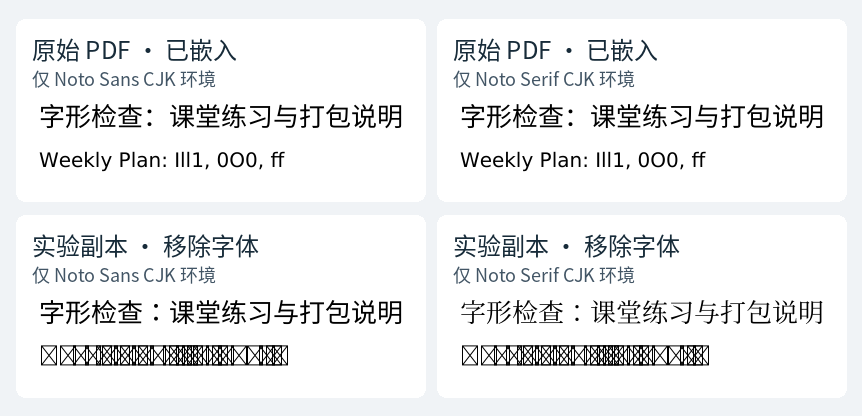
四格图片按同一像素范围裁切。上排为原始 PDF,下排为移除字体数据的实验副本。左列环境仅提供 Noto Sans CJK,右列仅提供 Noto Serif CJK。
如果发现未嵌入的字体,回到源文件检查导出设置和字体许可,改用允许嵌入的字体后重新导出。再换一台设备打开从 ZIP 解压出的最终版,比较标题、数字、标点、行末和表格里的字是否挤到边框上。给买家提供 A4 和 A3 两个版本时,两份都检查打印预览,能试印就各印一页。 A4 和 A3 两版打印模板的发布步骤
如果卖的是纸样或贴纸模板,还要检查输出纸张和比例。虚构 A4 样张缩放到 Letter 后,100 毫米校验线约剩 94.1 毫米。可以先选对纸张、打印含校验线的一页再量尺。见纸样 PDF 打印比例实测。
3. 设置个人收款,把验过的 PDF 做成购买链接
- 微信收款。在 8 码分享工作台打开「收款通道」,下载微信收款助手并在 Windows 运行。点击「获取激活码」,按提示上传本人微信收款码,生成激活码后在助手里完成激活。保持对应微信和助手运行,返回「我的通道」刷新并确认在线。
- 支付宝收款。在「收款通道」点「新增通道」,选择支付宝,用本人账号扫码。到「完成通道设置」上传个人收款码,核对识别结果并选好通道类型后保存。有经营收款需求时,建议优先用本人已开通且适用的个人经营收款码。
- 在工作台发布文件资源,上传检查过的 PDF 或 ZIP,写明尺寸、文件清单和售价,再复制购买链接。公开样张可以单独导出。服务费从预充值的平台额度扣除,新用户有 20 元体验额度。
- 用手机无痕窗口打开购买页,核对价格和可用付款方式。买家的订单确认付款后即可自动领取文件。
高维实验室(8 码分享团队)制作样张并完成文件实验,写作使用 AI 辅助。