一份原创 Excel 报价模板,在站点首页有个「购买报价模板」按钮,文章样张下面也有一个。两个按钮名字一样,但链接可能由不同的编辑器维护。只从文章点一次,可能看不出首页卡片还停在旧商品。
用未登录手机,从两个入口各点一次
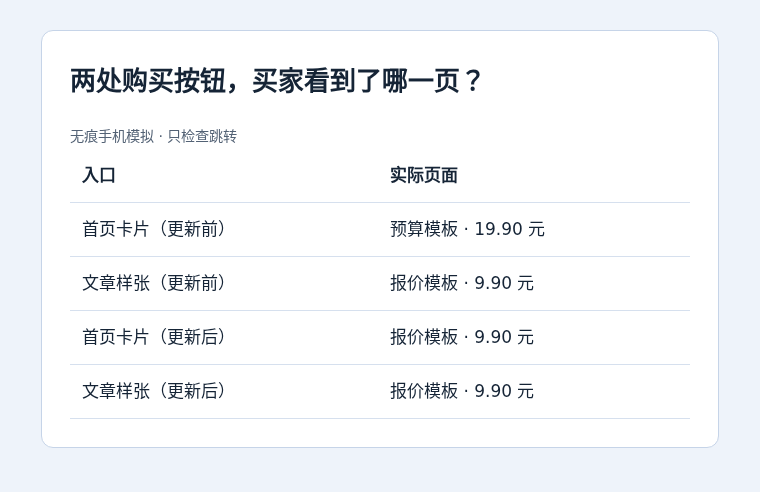
我们用虚构的工作簿名称、价格和两个模拟域名,分别点首页卡片和文章样张旁的按钮。四次购买页都能打开,下面是实际显示的商品和价格。
| 入口 | 更新前 | 更新后 |
|---|---|---|
| 首页卡片 | 预算模板 · 19.90 元 | 报价模板 · 9.90 元 |
| 文章样张 | 报价模板 · 9.90 元 | 报价模板 · 9.90 元 |
卖家先在工作台资源清单找到要卖的文件,复制完整购买链接。再分别检查首页卡片和文章里的链接地址,更新还指向旧商品的那一处。重新打开公开页面,从两个位置各点一次,核对购买页的标题、售价、交付说明和实际出现的付款方式。示例只测试导航,未付款。
从零做一个能付款的购买入口
- 在「发布资源」选择文件,上传有权出售的完整 XLSX 和使用说明 ZIP,填写售价并发布。公开介绍可另放独立的免费样张。
- 要收微信,在「收款通道」下载并运行 Windows 微信收款助手。网页获取激活码并上传本人微信收款码,在助手中激活,保持同一电脑上的收款微信和助手运行,再刷新通道列表确认在线。
- 要收支付宝,从「新增通道」选择支付宝,用本人支付宝扫码,上传本人收款码并保存。通道提示需要重新激活时,用原支付宝账号重新扫码。适用时优先使用本人已开通的个人经营收款码。
- 把生成的完整购买链接贴到每个购买按钮。个人收款采用预充值平台额度,服务费从额度扣除;新用户有 20 元免费体验额度。买家按订单页金额付款,订单确认后在原购买页领取文件。
如果你还要把按钮添加到博客,用 HTML 或可视化编辑器添加购买入口有可复制的一行示例。微信、支付宝及订单交付操作也可对照8 码分享官方图文指南。
本文由高维实验室(8 码分享团队)整理,使用 AI 辅助。